Este guia está em revisão. As telas usam dados fictícios de demonstração. Confirme com o administrador os acessos e as regras da sua empresa.
Guia prático de treinamento
Antes de começar
Confirme com o administrador o endereço e o acesso ao ambiente de treinamento. Use dados fictícios nos exercícios. As imagens são de demonstração; os menus e as regras disponíveis dependem do perfil e da configuração da sua empresa.
Perfis e acessos
| Módulo / perfil | Uso principal | Limite relevante |
| Mesa / CEO | Operação, configuração e decisões excepcionais | Não substitui exigência de comitê quando aplicável |
| Mesa / Agente | Cadastro, anexos, solicitação e simulação | Filial; não aprova |
| Mesa / Analista | Fila, análise, decisão e conferência de CCB | Filial; regras de responsabilidade |
| Mesa / Gestor | Acompanhamento; cadastro novo e anexos conforme padrão | Não aprova nem configura |
| Mesa / Personalizado | Matriz configurada pela empresa | Conferir módulos e permissões efetivos |
| Plataforma / Dono e TI | Administração técnica | Sem acesso aos dados de crédito; TI tem restrições adicionais |
| Gestão / Admin | Operação e administração | Vinculado à filial perde poderes globais |
| Gestão / Faturamento | Faturar, baixar e operações de caixa permitidas | Caixa pessoal necessário só para receber em dinheiro |
| Gestão / Cobrança | Contatos, promessas, acordos e boletos permitidos | Sem baixa manual; concessões exigem CEO |
| Gestão / Leitura | Consulta | Não vê o contato do cliente; caixa sujeito a visibilidade e pré-requisitos |
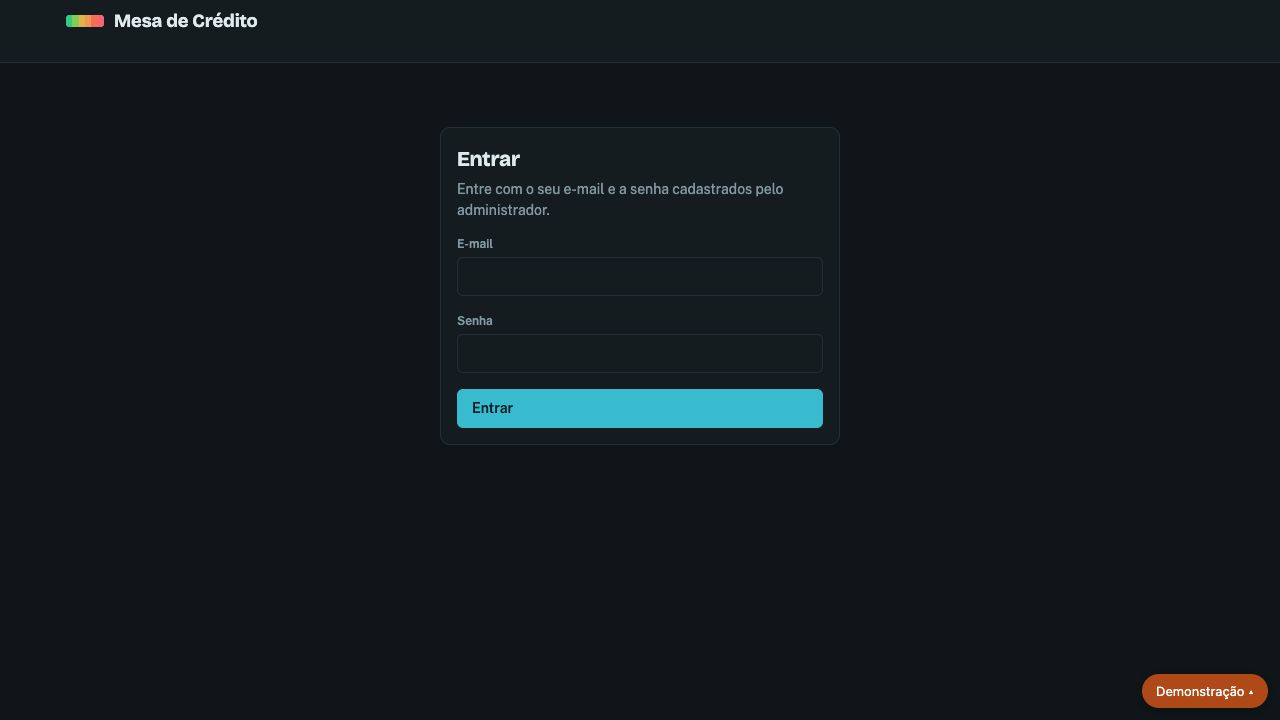
T01 — Entrar e conferir o acesso
Quem: Equipe de cada módulo.
Acesso: Mesa: login da Mesa. Gestão: página gestao.html.
Pré-requisitos: Conta ativa, empresa correta e módulo contratado.
- Abra a aplicação indicada pelo administrador.
- Informe seu e-mail cadastrado e senha.
- Confira nome, perfil e filial no topo.
- Se o menu necessário não aparecer, solicite ao administrador a conferência do perfil.
Confira o resultado: Acesso ao módulo e ao escopo corretos.
Atenção operacional: Login da Mesa não libera a Gestão. Não compartilhe senhas.
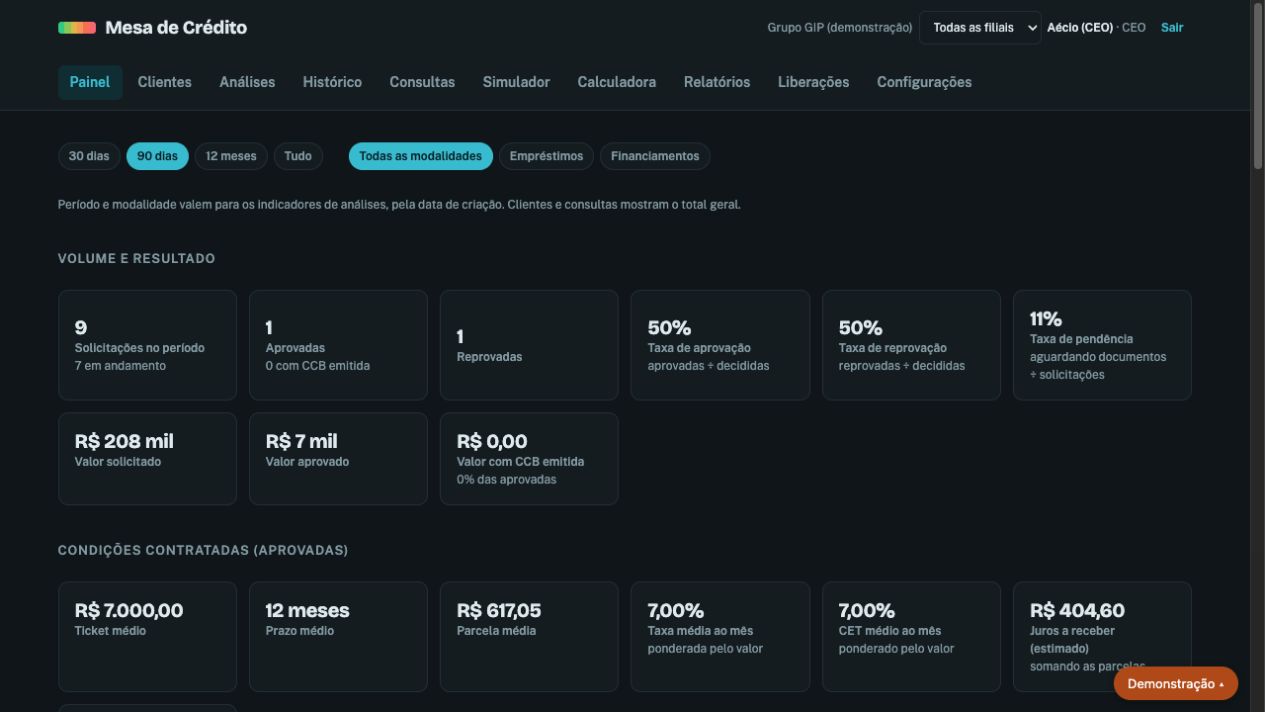
T02 — Ler o painel e localizar operações
Quem: Perfis com acesso de consulta.
Acesso: Mesa → Painel / Histórico; Gestão → Painel.
Pré-requisitos: Acesso ativo e conhecimento da filial.
- Confira filial e período antes de interpretar números.
- Na Mesa, abra um indicador para consultar o histórico filtrado.
- Na Gestão, use Prontos, Ativos ou Vencidos para abrir a lista correspondente.
- Compare operações dentro do mesmo período e escopo.
Confira o resultado: Lista coerente com os filtros utilizados.
Atenção operacional: Os painéis dos módulos medem etapas diferentes; aprovado não significa faturado nem recebido.
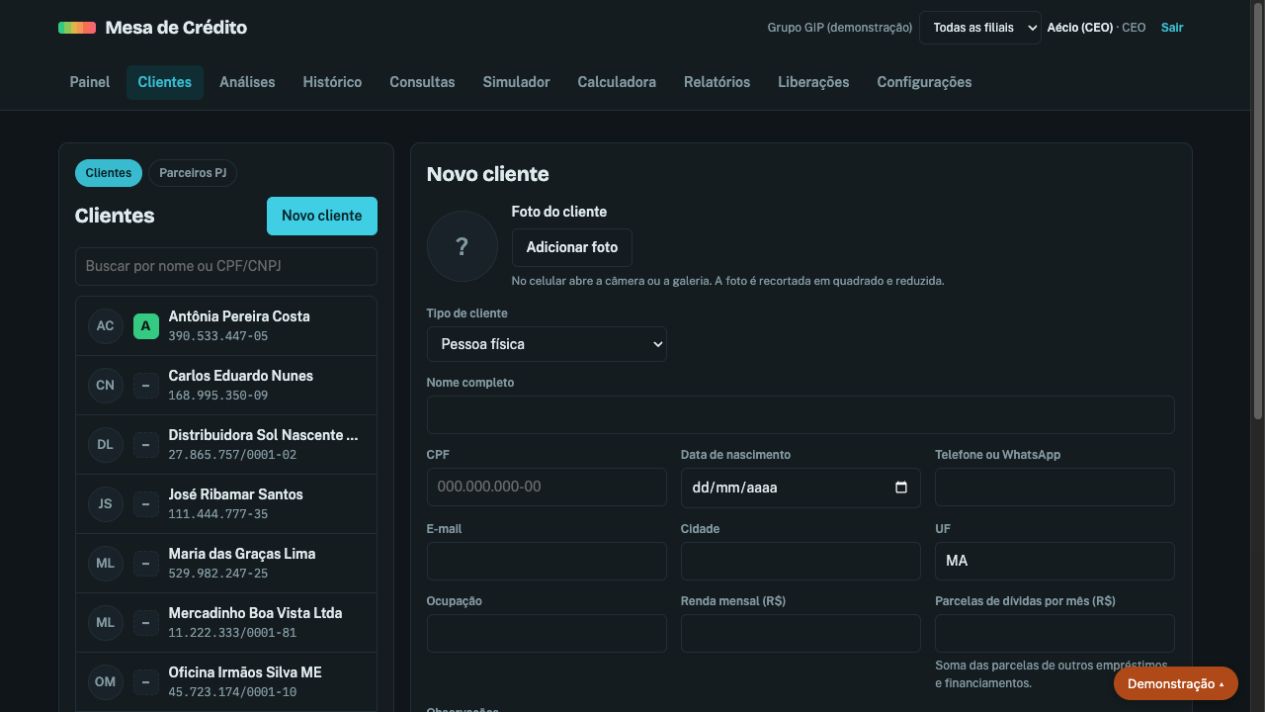
T03 — Cadastrar cliente e reunir documentos
Quem: Agente, analista ou perfil autorizado.
Acesso: Mesa → Clientes → Novo cliente.
Pré-requisitos: Permissão de cadastro; dados fictícios para exercício.
- Escolha Pessoa física ou Pessoa jurídica.
- Preencha nome, documento, contato, renda e demais dados aplicáveis.
- Selecione Tipo do documento e anexe cada comprovante exigido.
- Confira dados e clique em Salvar cliente.
- Consulte consentimento e parceiros conforme a operação e as permissões.
Confira o resultado: Cliente salvo, documentos identificados e sem duplicidade na empresa.
Atenção operacional: CPF/CNPJ duplicado em outra filial pode ser bloqueado sem expor o cadastro. PDF admite até 10 MB; respeite o aviso de cada campo.
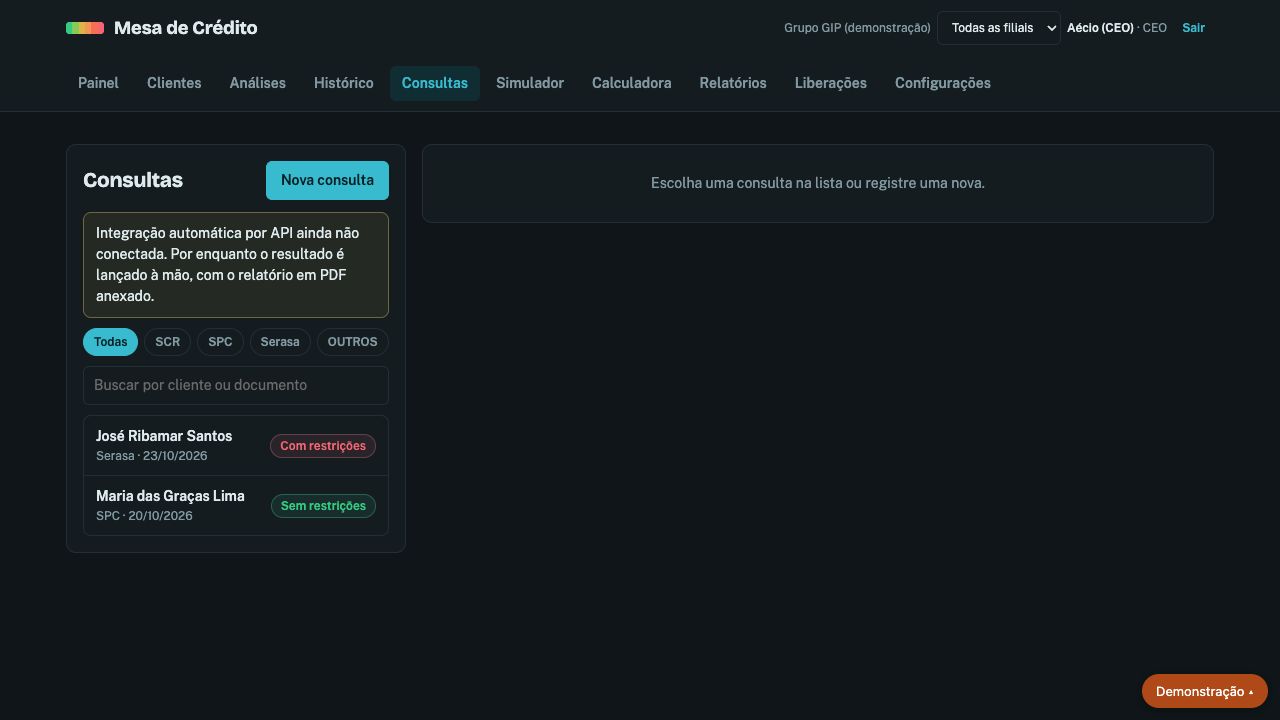
T04 — Registrar consulta e solicitar análise
Quem: Agente ou perfil autorizado a solicitar análises e registrar consultas.
Acesso: Mesa → Consultas; Clientes → cliente → nova análise.
Pré-requisitos: Cliente salvo; política e documentos definidos.
- Registre a consulta com fonte, data, resultado e arquivo de apoio.
- Abra a solicitação de análise do cliente.
- Escolha a política e informe valor, prazo, finalidade e prioridade.
- Preencha campos de veículo, consignado, produto ou títulos quando exigidos.
- Envie e confira a análise em Análises.
Confira o resultado: Solicitação registrada na fila da filial.
Atenção operacional: Quando exigida, a consulta válida é SPC/Serasa conclusiva e recente; registrar consulta não executa uma consulta automática ao bureau.
T05 — Assumir, analisar e decidir
Quem: Analista ou CEO.
Acesso: Mesa → Análises → Fila de análise.
Pré-requisitos: Políticas salvas, solicitação na primeira posição elegível e documentos disponíveis.
- Chame a primeira solicitação da fila da sua filial.
- Confira cadastro, documentos e regras da política.
- Revise critérios, score, risco e simulação.
- Se disponível, leia a pré-análise de IA e revise cada sugestão aplicada.
- Solicite documentos pendentes ou registre parecer e decisão permitida.
- Se houver exigência de comitê, conclua T06 antes da aprovação.
Confira o resultado: Decisão humana registrada com condições e trilha.
Atenção operacional: Não fure fila nem aprove pela recomendação da IA. Exceções de política dependem de CEO e justificativa.
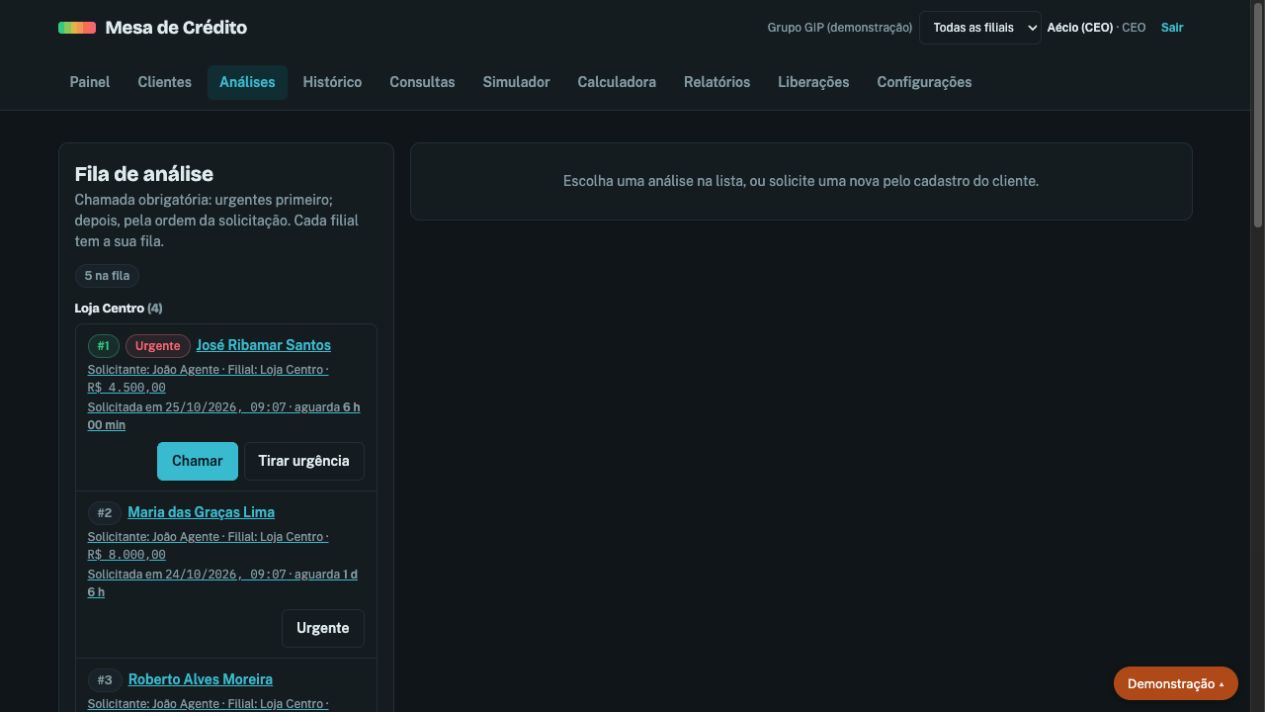
T06 — Conduzir comitê
Quem: Responsável pela análise e votantes habilitados.
Acesso: Mesa → Análises → análise → Comitê.
Pré-requisitos: Política exige comitê e há votantes elegíveis suficientes.
- Responsável confere a proposta e abre o comitê.
- Votantes distintos e habilitados analisam a mesma proposta.
- Cada votante registra voto e justificativa.
- Após resultado aprovado, responsável conclui a aprovação da análise.
Confira o resultado: Comitê vinculado à proposta e consumido na aprovação.
Atenção operacional: Solicitante, analista e quem abriu não votam. Alterar a proposta pode cancelar o comitê.
T07 — Simular condições
Quem: Perfil autorizado a simular; Calculadora conforme menu.
Acesso: Mesa → Simulador / Calculadora.
Pré-requisitos: Política configurada e filial correta.
- Selecione política, cliente/tipo, risco e modalidade.
- Informe valor, prazo e demais campos.
- Confira taxa, parcela, total, CET e itens de originação.
- Use a calculadora apenas para cálculo avulso.
Confira o resultado: Simulação legível e coerente com a política.
Atenção operacional: Simulação não é aprovação. Itens alteráveis no simulador não autorizam alterar tarifas na aprovação.
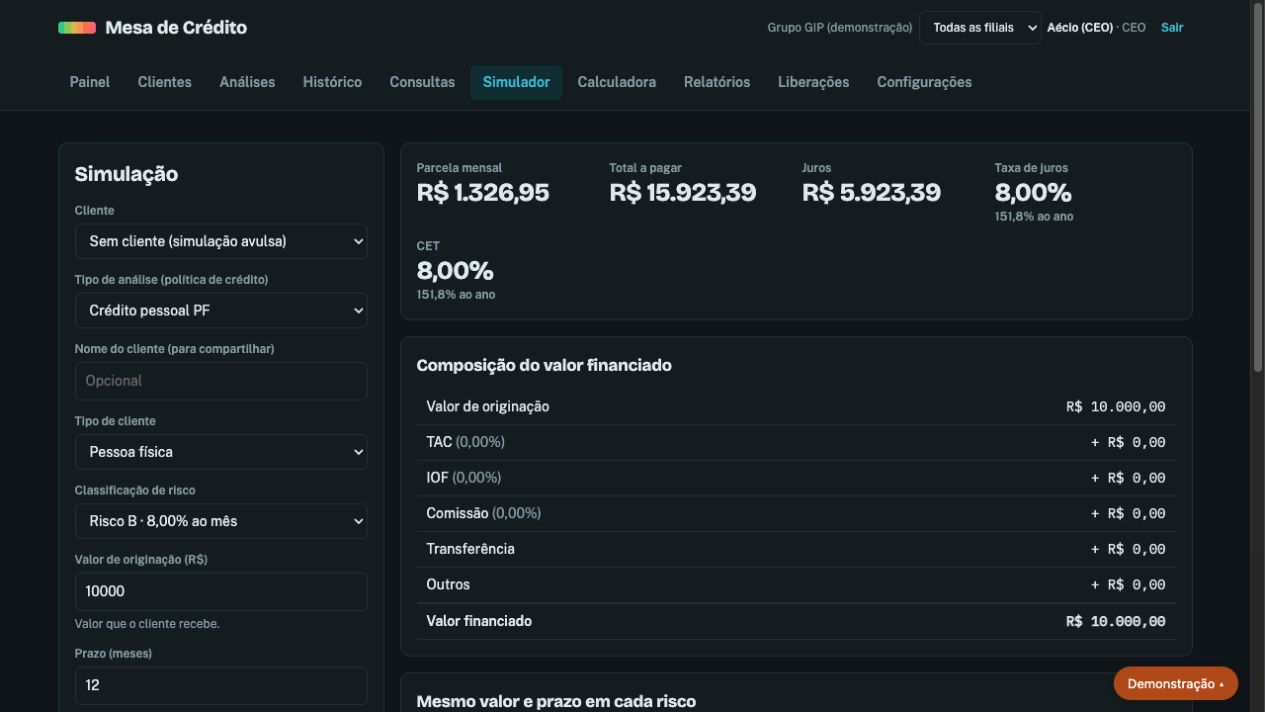
T08 — Preparar e conferir CCB assinada
Quem: Analista/CEO, agente solicitante e conferente.
Acesso: Mesa → Análises → análise → CCB; pendências também podem aparecer no Painel.
Pré-requisitos: Operação aprovada; PDF obtido na plataforma do banco liquidante.
- Analista/CEO emite o registro da CCB e anexa o PDF do banco.
- Solicitante baixa ou imprime o documento.
- Solicitante escolhe Digital ou Manual e coleta assinatura fora da Mesa.
- Solicitante anexa PDF ou imagem assinada.
- Analista/CEO confere o arquivo e marca como assinada; se incorreto, recusa com motivo.
- Consulte dossiê e trilha quando precisar reconstruir a operação.
Confira o resultado: Arquivo assinado conferido e estado da CCB atualizado.
Atenção operacional: O PDF é obtido no banco e a assinatura é coletada fora da Mesa. A integração automática ainda não está disponível. O próprio remetente não confere, salvo CEO.
T09 — Configurar operação e acessos
Quem: CEO/administrador autorizado.
Acesso: Mesa → Configurações; Gestão → Configurações / Usuários.
Pré-requisitos: Responsável autorizado e regras do negócio validadas.
- Na Mesa, revise e salve políticas, critérios, exigências e itens de originação.
- CEO configura comitê e ajustes de taxa por filial quando necessários.
- Em Usuários e acessos/Perfis, conceda somente funções do cargo.
- Na Gestão, configure encargos, régua e contas com administrador da empresa.
- Revise bloqueios, privacidade, atividades e auditoria com o perfil competente.
Confira o resultado: Configuração salva e usuário com o acesso esperado.
Atenção operacional: Admin preso à filial tem limitações. Só CEO na Mesa pode desligar a exigência de CCB da Gestão e definir o desconto por pagamento antecipado (Liberações); TI não administra crédito.
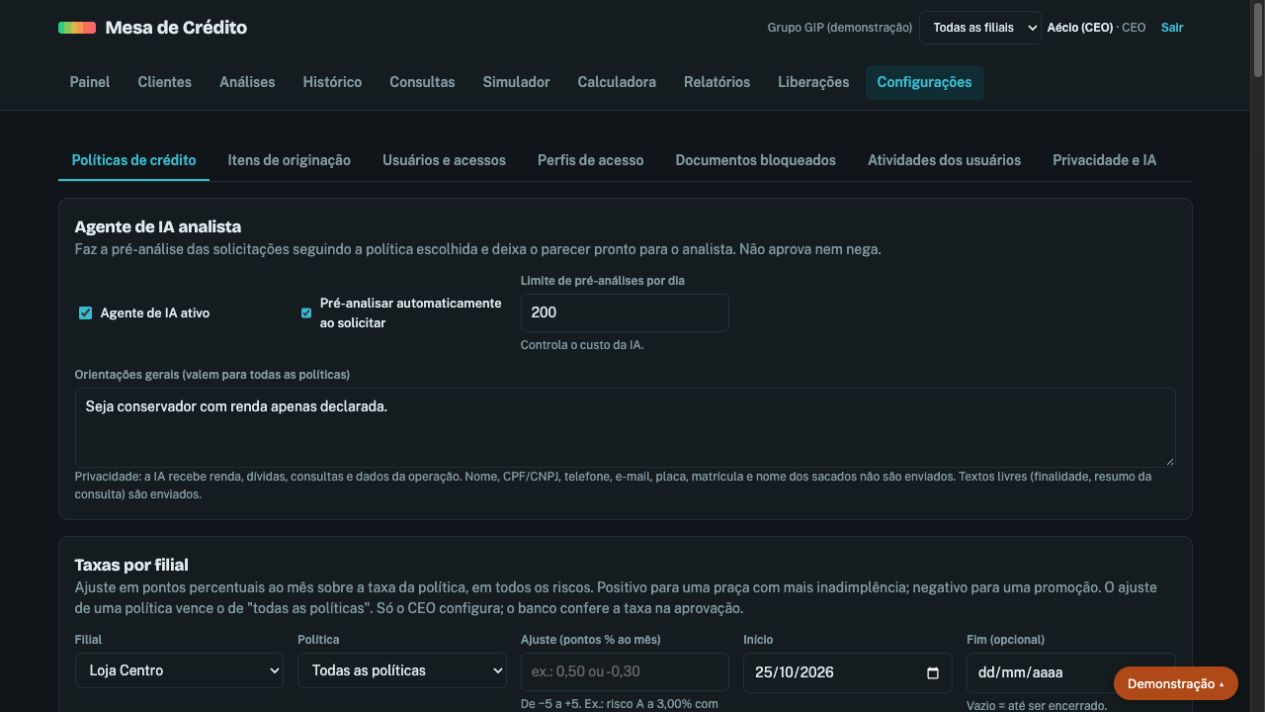
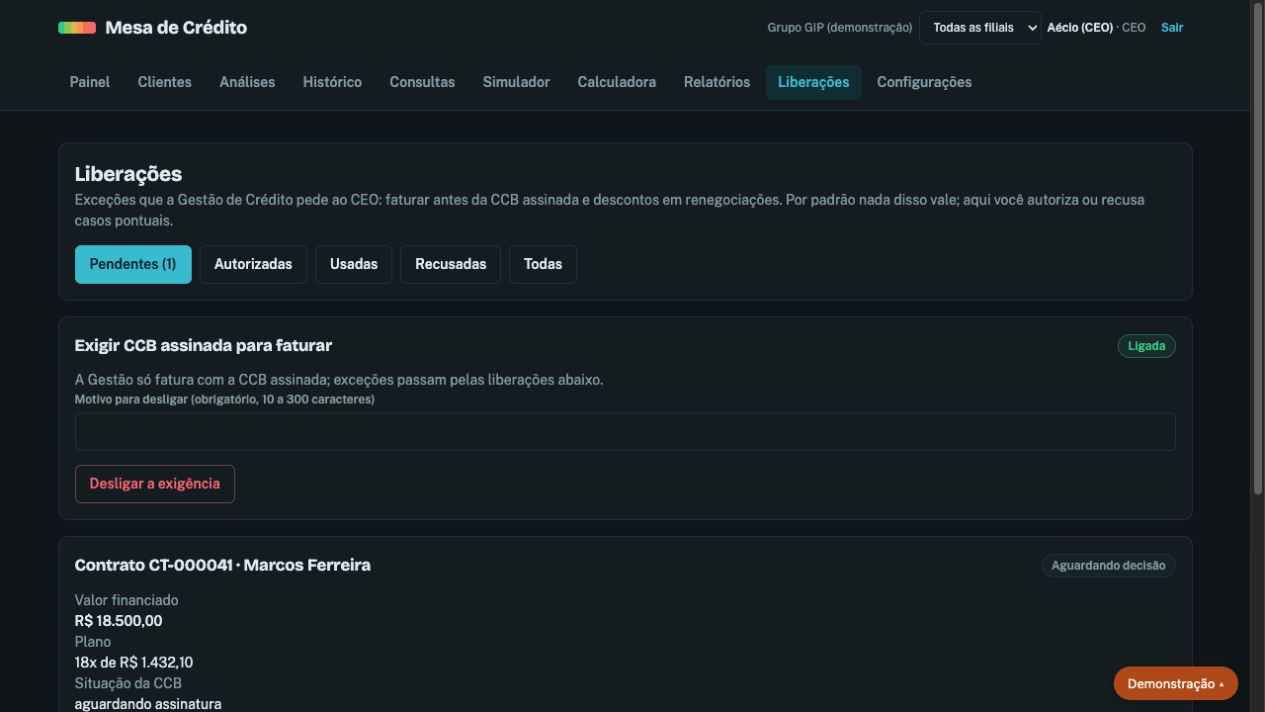
T10 — Solicitar e decidir liberação
Quem: Faturamento/Cobrança solicita; CEO decide.
Acesso: Gestão → contrato / renegociação; Mesa → Liberações.
Pré-requisitos: Contrato identificado e justificativa da exceção.
- Na Gestão, informe motivo e solicite liberação para o caso.
- CEO entra na Mesa e abre Liberações.
- CEO confere contrato, condições, justificativa e decide.
- Equipe da Gestão retorna ao contrato e verifica situação, validade e limites.
Confira o resultado: Autorização ou recusa registrada e rastreável.
Atenção operacional: Autorização não é permanente: pode expirar, ser cancelada ou ser consumida uma única vez.
T11 — Conferir e faturar contrato
Quem: Administrador ou Faturamento.
Acesso: Gestão → Prontos p/ faturamento → contrato.
Pré-requisitos: Aprovação válida, CCB conforme exigência, agente identificado e contrato sem bloqueio.
- Use a busca (número ou cliente) e as páginas da lista para localizar o contrato.
- Abra o contrato e confira cliente, contato, filial, política, valores, parcelas e CCB.
- Se a origem não identificar solicitante, selecione agente cadastrado.
- Informe liberação e primeiro vencimento; respeite a data da CCB quando definida.
- Confira a confirmação e use Faturar contrato.
- Abra Carteira e confira parcelas.
- Administrador da empresa pode importar aprovações anteriores à ativação pelo botão próprio.
Confira o resultado: Contrato ativo e cronograma gerado.
Atenção operacional: Liberação: não anterior à aprovação, até 5 dias retroativos e 30 futuros. Primeiro vencimento não no passado e até 92 dias da liberação, salvo tratamento específico dos títulos.
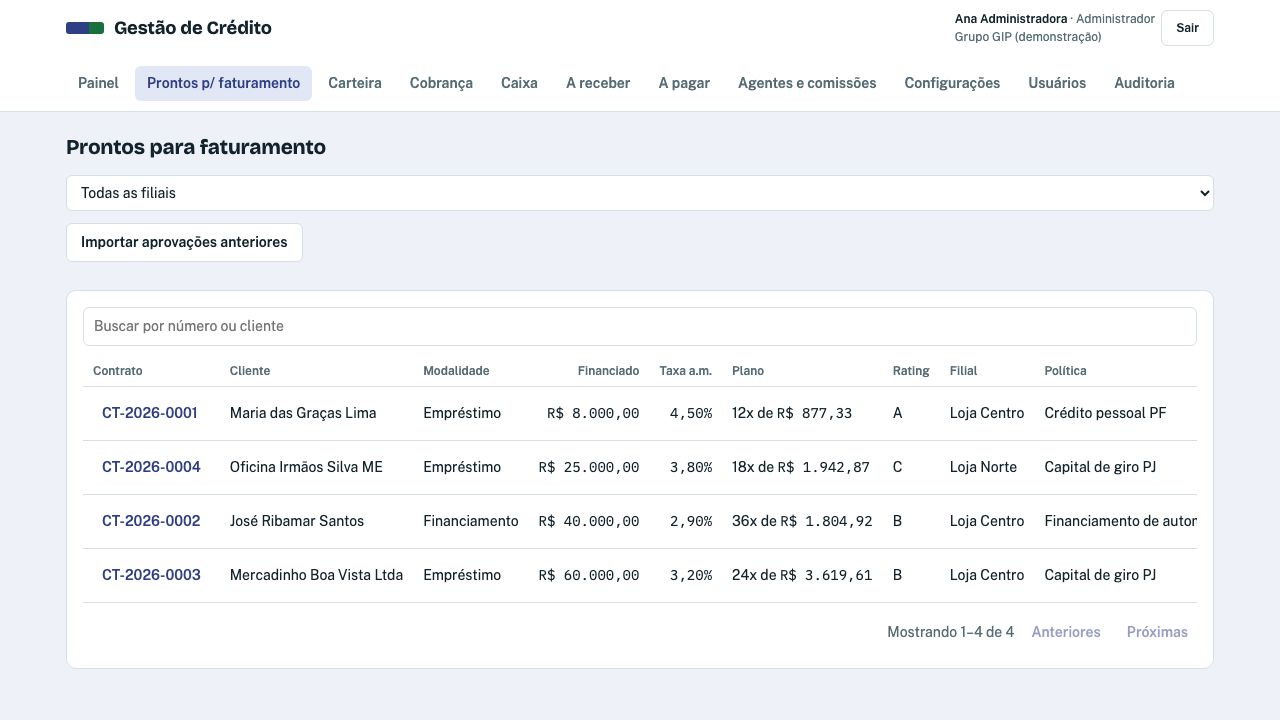
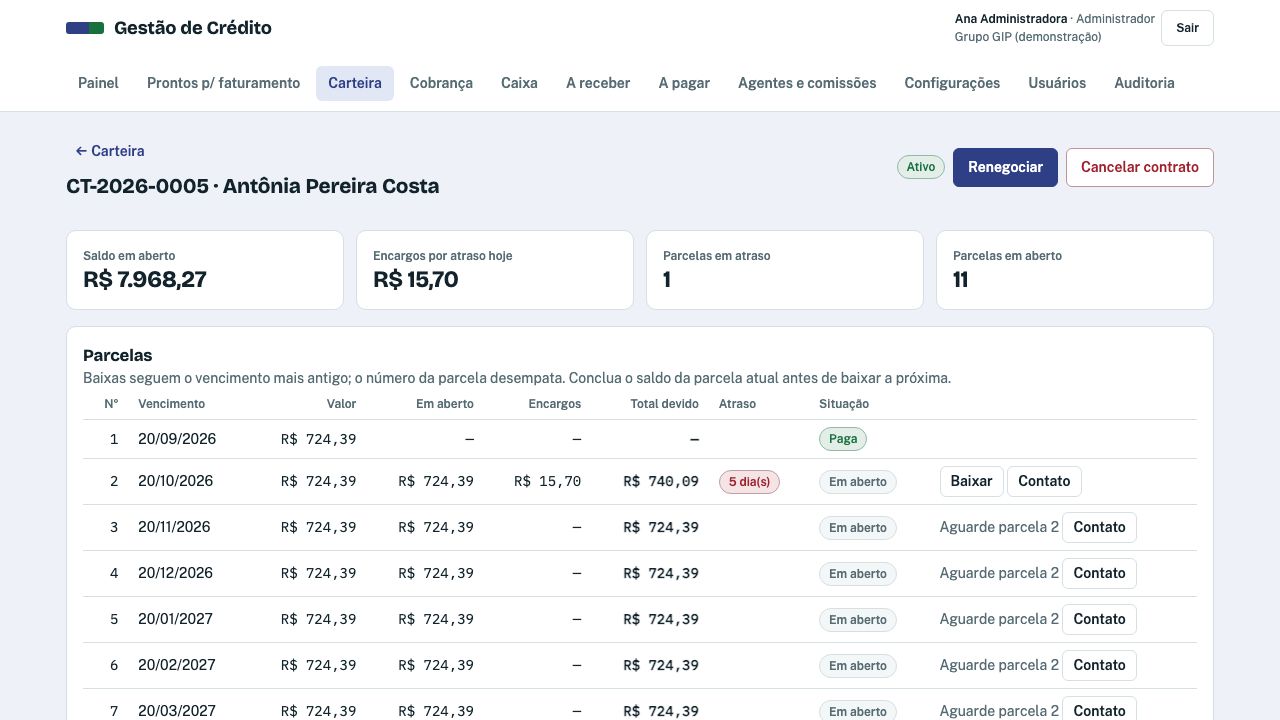
T12 — Consultar carteira e baixar parcela
Quem: Administrador ou Faturamento para baixa.
Acesso: Gestão → Carteira → contrato → parcela.
Pré-requisitos: Para receber em dinheiro: caixa pessoal ativo, dias anteriores fechados e sem pendências impeditivas. Para PIX, transferência ou boleto: conta bancária padrão da filial (ou da empresa). Para cartão: conta de adquirente cadastrada.
- Localize o contrato pela busca da Carteira (número ou cliente) e confira parcelas e encargos.
- Só a primeira parcela em aberto (vencimento mais antigo; o número desempata) mostra Baixar; as demais mostram “Aguarde parcela N”.
- Abra a baixa e informe valor, data e forma; no cartão, escolha a adquirente.
- Confira a linha “Vai para…”, que mostra a conta de destino, e confirme.
- Confira pagamento, saldo da parcela e o lançamento na conta de destino.
Confira o resultado: Recebimento registrado com alocação de encargos antes do principal.
Atenção operacional: Cada forma vai para a sua conta: dinheiro no caixa de quem baixou; PIX, transferência, boleto e “outro” na conta bancária padrão; cartão na adquirente. Sem caixa pessoal, a opção Dinheiro fica indisponível. Pagamento parcial mantém a mesma parcela na frente. Pagamento automático por webhook usa a conta configurada para boletos.
T12b — Quitar o contrato ou adiantar parcela com desconto
Quem: Administrador ou Faturamento; CEO libera descontos acima do limite.
Acesso: Gestão → Carteira → contrato → “Quitar contrato” ou “Adiantar” (na próxima parcela ainda a vencer).
Pré-requisitos: Contrato ativo e as mesmas contas da baixa (caixa pessoal para dinheiro, banco padrão para PIX, adquirente para cartão). O desconto só existe se o CEO o ligou na Mesa → Liberações.
- Abra a quitação ou o adiantamento e confira a data do pagamento.
- Confira, parcela a parcela, prazo, encargos (só nas vencidas), desconto nos juros e valor a pagar.
- Se aparecer “acima do limite”, descreva o motivo e use “Pedir liberação ao CEO”; aguarde a autorização na Mesa.
- Escolha a forma (e a adquirente, no cartão), confira “Vai para…” e confirme.
- Confira o contrato quitado (ou a parcela paga) e os pagamentos com o desconto registrado.
Confira o resultado: Pagamentos registrados com desconto e memória de cálculo gravada.
Atenção operacional: O desconto é só nos juros e nunca no principal. Só têm desconto as parcelas pagas com antecedência mínima (padrão 30 dias), na quitação e no adiantamento; o adiantamento exige a parcela inteira; pagamento parcial antecipado entra sem desconto (use “Baixar”). A liberação do CEO vale 3 dias, uma vez, até o desconto pedido.
T13 — Corrigir pagamento ou cancelar contrato
Quem: Administrador autorizado.
Acesso: Gestão → Carteira → contrato → pagamento/cancelamento.
Pré-requisitos: Motivo identificado e conferência dos efeitos na operação.
- Identifique o último pagamento elegível para estorno.
- Registre o motivo e confira os saldos resultantes.
- Para cancelamento, confira o contrato e seus efeitos antes de confirmar.
- Se envolver dia fechado, use administrador da empresa e confira a correção no primeiro dia aberto.
Confira o resultado: Histórico preservado, com estorno/cancelamento identificado.
Atenção operacional: Não apague registros para corrigir. Cancelar na Gestão não altera automaticamente a decisão de crédito da Mesa.
T14 — Registrar cobrança e promessa
Quem: Cobrança ou Administrador.
Acesso: Gestão → Cobrança → contrato.
Pré-requisitos: Contrato e parcela correta; política de contato da empresa.
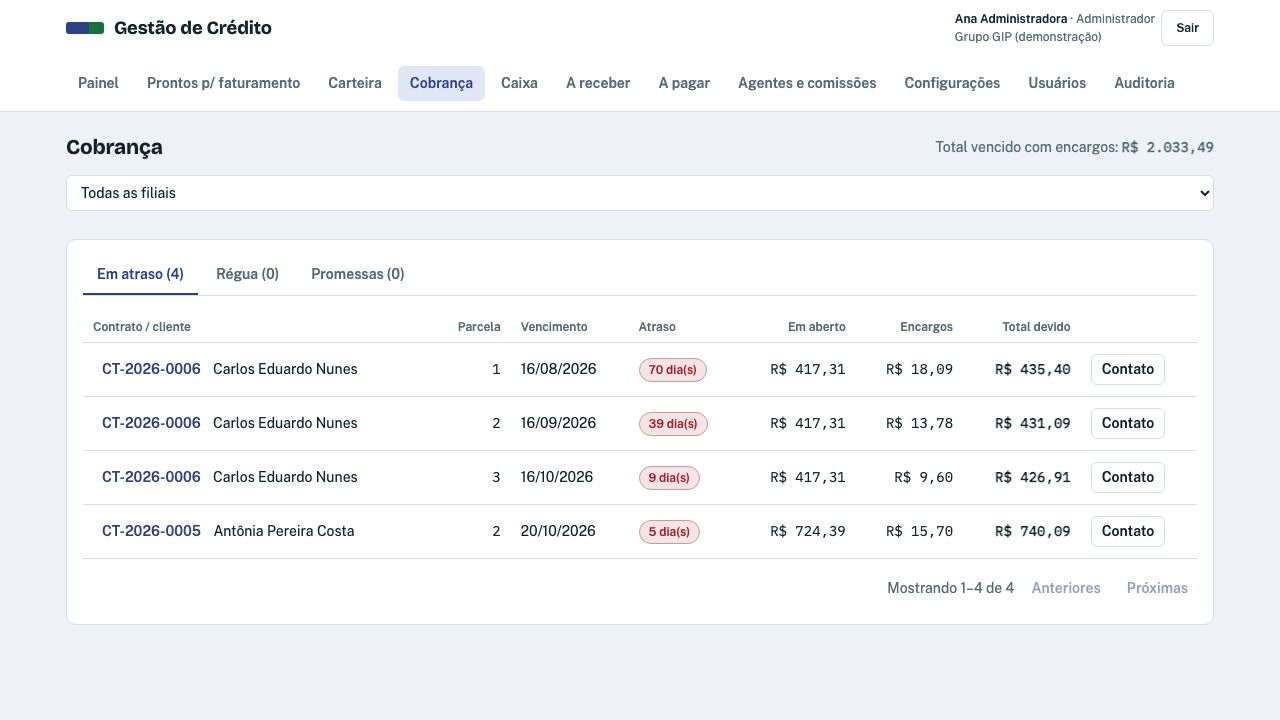
- Confira atrasos e tarefas da régua.
- Ao registrar o contato, confira telefone, e-mail e cidade atuais do cliente (vindos do cadastro da Mesa; correções são feitas na Mesa).
- Registre canal, resultado e observações do contato.
- Se houver promessa, informe data e valor.
- Acompanhe e marque a promessa como cumprida ou quebrada; conclua/ignore tarefa com a justificativa aplicável.
Confira o resultado: Histórico de cobrança e promessas atualizados.
Atenção operacional: A régua gera tarefas manuais; não envia WhatsApp, SMS ou e-mail automaticamente. As listas de atrasos, régua e promessas são paginadas e o total vencido considera todas as parcelas.
T15 — Renegociar
Quem: Cobrança ou Administrador; CEO para concessões.
Acesso: Gestão → Carteira / Cobrança → contrato → renegociação.
Pré-requisitos: Parcelas elegíveis, ao menos uma vencida e proposta discutida com o cliente.
- Selecione parcelas que entrarão no acordo.
- Informe entrada, taxa, quantidade e vencimentos.
- Se houver desconto, taxa inferior à original ou prazo acima de 12 parcelas, solicite liberação ao CEO.
- Simule, confira principal/encargos/desconto e confirme o acordo.
- Verifique parcelas originais renegociadas e novas parcelas.
Confira o resultado: Acordo registrado e novo plano disponível.
Atenção operacional: Desconto incide sobre encargos. Registrar acordo quebrado não restaura automaticamente as parcelas originais.
T16 — Preparar e operar caixa
Quem: Admin da empresa configura; responsável opera.
Acesso: Gestão → Caixa → Contas e resumo / Extrato.
Pré-requisitos: Conta e responsável definidos; data de início alinhada ao primeiro dia de uso.
- Admin cria a conta: caixa de usuário (dinheiro, com responsável), banco ou adquirente (vendas no cartão, da empresa inteira, sem responsável).
- Marque como padrão a conta bancária de cada filial (ou da empresa): ela recebe PIX, transferência e boleto e libera o crédito no faturamento.
- Confira saldo inicial e data de início.
- Responsável consulta extrato e registra receita/despesa autorizada.
- Confira lançamentos automáticos de liberação e recebimento.
- Ajustes, sincronização e estornos seguem permissões do administrador.
Confira o resultado: Extrato e responsáveis identificados.
Atenção operacional: Caixa pessoal e adquirente nunca são conta padrão. A adquirente repassa ao banco por transferência; a taxa do cartão é lançada como despesa na própria adquirente. Lançamentos são preservados; correção usa estorno.
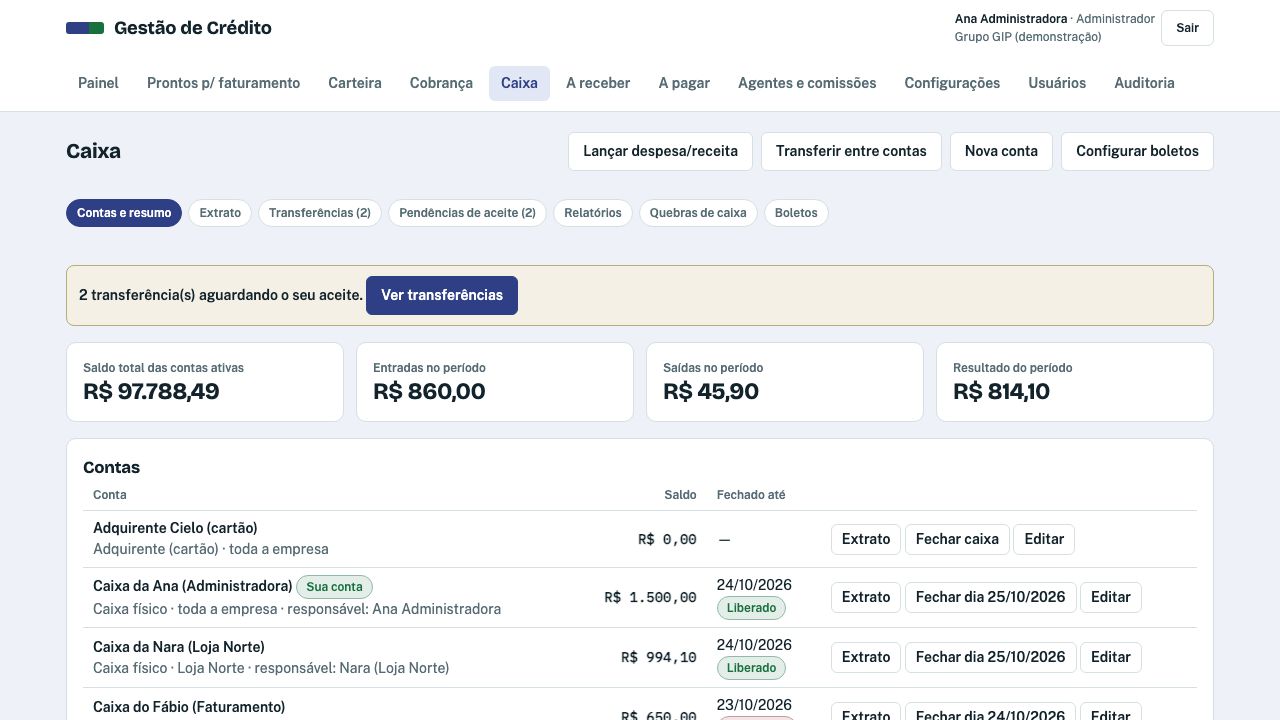
T17 — Transferir e aceitar valores
Quem: Responsáveis pelas contas e administrador conforme destino.
Acesso: Gestão → Caixa → Transferências / Pendências de aceite.
Pré-requisitos: Contas ativas e combinação de filiais permitida.
- Escolha origem, destino, valor, data e descrição.
- Em depósito caixa→banco, anexe comprovante exigido.
- Confira situação pendente e quem deve aceitar.
- Responsável do destino aceita ou recusa com motivo; remetente pode cancelar quando permitido.
- Confira extratos das duas contas.
Confira o resultado: Saída na origem e entrada no destino após aceite, quando exigido.
Atenção operacional: Quem envia não aceita. Recusa/cancelamento devolve à origem. Pendência pode impedir fechamento. Adquirente só transfere para banco (e recebe de banco).
T18 — Fechar dia e conferir quebra
Quem: Responsável pelo caixa ou Administrador.
Acesso: Gestão → Caixa → Contas e resumo → Fechar dia; Quebras de caixa / Relatórios.
Pré-requisitos: Dias em ordem e transferências do dia resolvidas.
- Abra o fechamento e confira entradas, saídas e saldo esperado.
- Conte o dinheiro físico e informe valor contado (no caixa pessoal só entra dinheiro: PIX e cartão vão para o banco e a adquirente).
- Se houver diferença, informe justificativa de pelo menos 10 caracteres.
- Confira e confirme o fechamento.
- Consulte Quebras de caixa e Relatórios para revisar a ocorrência.
Confira o resultado: Fechamento imutável e eventual sobra/falta registrada.
Atenção operacional: Depois de fechar hoje, o caixa não opera mais no dia. A quebra não vira lançamento e não deve ser somada novamente no dia seguinte.
T19 — Operar boletos quando o provedor estiver homologado
Quem: Perfil autorizado a operar boletos; administrador configura.
Acesso: Gestão → Carteira → contrato → parcela; Caixa → Boletos.
Pré-requisitos: Provedor real implementado/homologado e conta de recebimento configurada.
- Confira parcela e vencimento antes de emitir.
- Emita parcela ou carnê conforme ação disponível.
- Acompanhe pagamento e situações A conferir.
- Registre conferência humana quando houver divergência.
- Para cancelamento, informe motivo e confirme o retorno do provedor.
Confira o resultado: Boleto e pagamento conciliados após integração real validada.
Atenção operacional: A integração real com o banco ainda está pendente nesta versão. Use esta seção apenas para demonstração e não entregue boletos simulados a clientes.
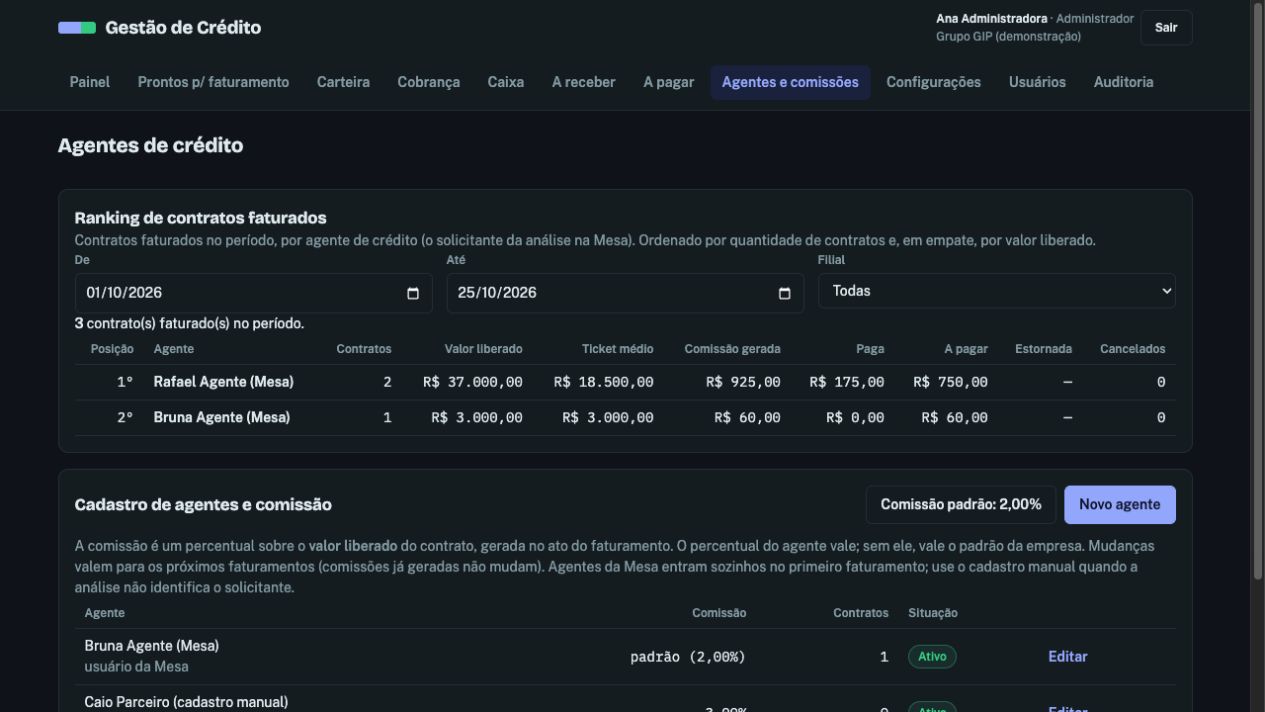
T20 — Conferir agentes, comissões e relatórios
Quem: Administrador; A receber disponível conforme consulta.
Acesso: Gestão → Agentes e comissões / A pagar / A receber; Mesa → Relatórios.
Pré-requisitos: Período, filial e regras de comissão definidos.
- Admin cadastra agentes e percentual padrão quando necessário.
- Confira agente vindo da Mesa e comissão registrada no faturamento.
- Em A pagar, confira comissões e obrigações manuais; ao pagar, escolha a conta de saída (banco ou o seu caixa, este só em dinheiro e com saldo).
- Pagamento registrado errado: use “Estornar pagamento” com motivo; o valor volta para a mesma conta e a conta a pagar reabre.
- Em A receber, filtre período, filial e agente.
- Na Mesa, use relatórios/exportação permitidos para análise operacional.
Confira o resultado: Relatórios com filtros registrados e comissão rastreável.
Atenção operacional: Alterar percentual não muda comissão já gerada. Pagar uma conta gera a saída no caixa automaticamente: não lance a mesma despesa à mão. Estorno de dia já fechado é feito pelo administrador da empresa.
Roteiro de aula sugerido — 3 horas
| Tempo | Público / atividade | Evidência de aprendizagem |
| 15 min | Todos: acessos, perfis e filial | Entra na aplicação correta e identifica o escopo |
| 35 min | Agente: cliente, documentos, consulta e solicitação | Localiza pedido na fila |
| 35 min | Analista/CEO: análise, comitê e CCB | Explica decisão humana e encaminhamento |
| 30 min | Faturamento: prontos, CCB, faturamento e carteira | Identifica condições e parcela gerada |
| 25 min | Caixa: baixa, transferência e fechamento | Concilia entrada, aceite e contado |
| 20 min | Cobrança: contato, promessa e acordo | Registra ação e reconhece concessão sujeita ao CEO |
| 20 min | Todos: exercício por função e correção | Executa a tarefa sem orientação do instrutor |
Exercício integrado
Em homologação com dados fictícios autorizados, cadastre um cliente chamado Cliente Treinamento, com documento de teste válido fornecido pelo administrador. Solicite R$ 5.000 em 12 parcelas dentro da política configurada. Analista trata a fila, registra decisão e passa pelo comitê se exigido. Equipe completa o fluxo de CCB. Faturamento confere a chegada à Gestão e gera a carteira. Operador registra um recebimento de teste; equipe realiza transferência com aceite e fechamento de caixa. O instrutor confere os identificadores da análise, CCB, contrato, parcela e lançamento. A taxa e o resultado de crédito dependem da política de treinamento; não estão predefinidos neste exercício.
Os demos locais não compartilham dados: use-os para navegação isolada. O exercício integrado requer homologação com banco comum. Não execute essas operações na produção como treinamento.
Checklist de competência
- Usuário distingue Mesa de Gestão e confirma sua filial.
- Agente encontra cliente, documentos e pedido sem duplicar cadastro.
- Analista explica score, IA, comitê e decisão humana.
- Solicitante e conferente executam suas etapas da CCB.
- Faturamento reconhece bloqueios e sabe pedir liberação.
- Operador confere parcela, forma, valor e reflexo no caixa.
- Destinatário resolve aceite pendente e identifica comprovante.
- Responsável confere dinheiro e justifica eventual quebra.
- Cobrança registra promessa sem confundi-la com pagamento.
- Administrador identifica auditoria e permissões necessárias.
Cobertura e limites das imagens
Foram capturadas 18 telas de referência. Elas ilustram acessos e áreas principais; não mostram cada modal ou cada combinação de perfil. Os procedimentos devem ser conferidos pelo instrutor no ambiente de treinamento antes da aula.